VS Code Code Runner 설치 및 C언어 실행 방법
VS Code에서 Code Runner 확장 프로그램을 설치하면 터미널 명령어 없이 버튼 하나로 C언어 코드를 바로 실행할 수 있어요.
VS Code Code Runner 설치 및 C언어 실행 방법
C언어 환경 설정까지 끝났다면 이제 코드를 편하게 실행할 수 있는 Code Runner 를 설치해봐요. 터미널에서 gcc 명령어 매번 치지 않아도 버튼 하나로 바로 실행돼요.
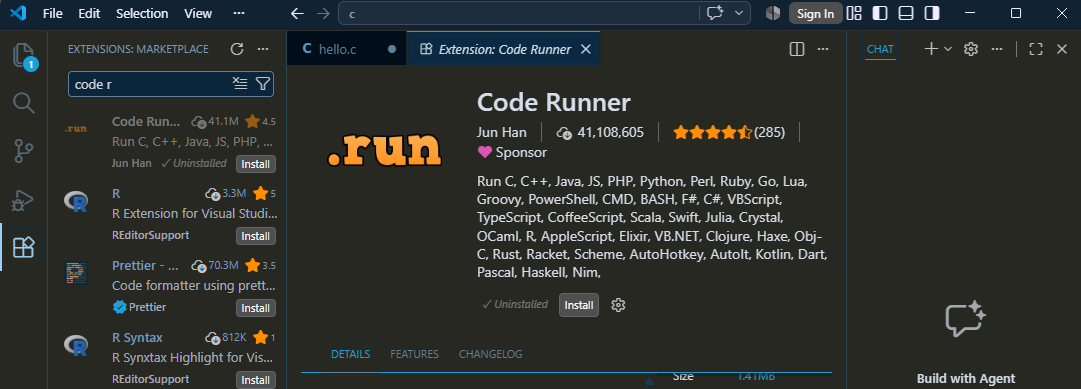
Code Runner 설치
- VS Code 실행
- 왼쪽 사이드바에서 Extensions 아이콘 클릭 (또는
Ctrl + Shift + X) - 검색창에 Code Runner 입력
- Code Runner (작성자: Jun Han) 선택 후 Install 클릭
실행 방법
설치 후 C언어 파일(.c)을 열고 오른쪽 상단의 ▶ 버튼 클릭하거나 Ctrl + Alt + N 단축키를 누르면 바로 실행돼요.
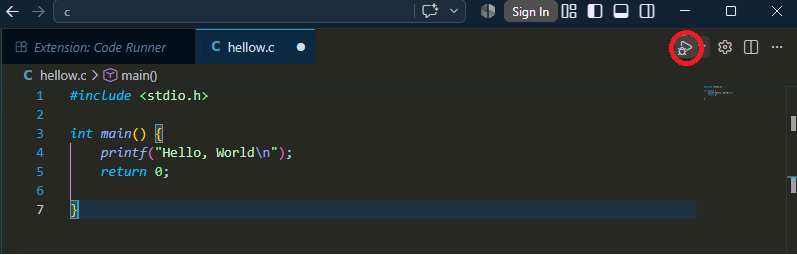
실행 결과는 하단 OUTPUT 탭에서 확인할 수 있어요.
한 가지 설정 추가 (중요)
기본 상태에서는 터미널이 아닌 OUTPUT 탭에서 실행돼서 사용자 입력(scanf 등)이 안 돼요. 아래 설정을 바꿔줘야 해요.
Ctrl + ,로 설정 열기- 검색창에 code-runner.runInTerminal 입력
- 체크박스 활성화
이 설정을 켜야 터미널에서 실행되면서 scanf 같은 입력 함수도 정상 작동해요.
테스트
아래 코드로 잘 되는지 확인해봐요.
1
2
3
4
5
6
7
8
9
#include <stdio.h>

int main() {
    int a, b;
    printf("두 숫자를 입력하세요: ");
    scanf("%d %d", &a, &b);
    printf("합계: %d\n", a + b);
    return 0;
}
Ctrl + Alt + N 으로 실행 후 숫자 두 개 입력했을 때 합계가 나오면 완료예요.
This post is licensed under CC BY 4.0 by the author.