VS Code C언어 환경 설정 — MinGW 설치부터 gcc 확인까지
VS Code에서 C언어를 실행하려면 MinGW 컴파일러가 필요해요. MSYS2로 설치하는 방법을 단계별로 정리했어요.
VS Code C언어 환경 설정 — MinGW 설치부터 gcc 확인까지
VS Code를 설치했다면 이제 C언어를 실행할 수 있는 컴파일러를 연결해야 해요. Windows에서 가장 많이 쓰는 방법은 MSYS2 + MinGW 조합이에요.
1단계 — MSYS2 설치
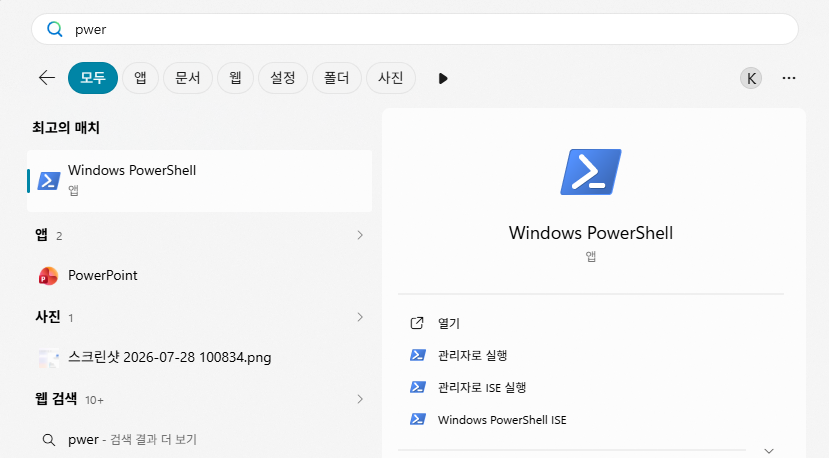
PowerShell을 관리자 권한으로 열고 아래 명령어 실행:
1
winget install -e --id MSYS2.MSYS2
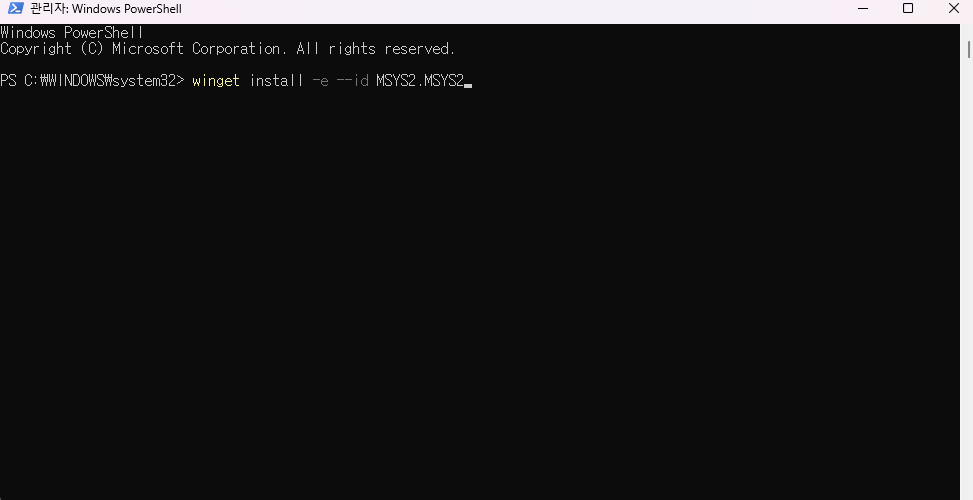
설치가 완료되면 시작 메뉴에서 MSYS2 UCRT64 를 실행해요.
2단계 — MinGW gcc 설치
MSYS2 UCRT64 터미널에 아래 입력:
1
pacman -S mingw-w64-ucrt-x86_64-gcc
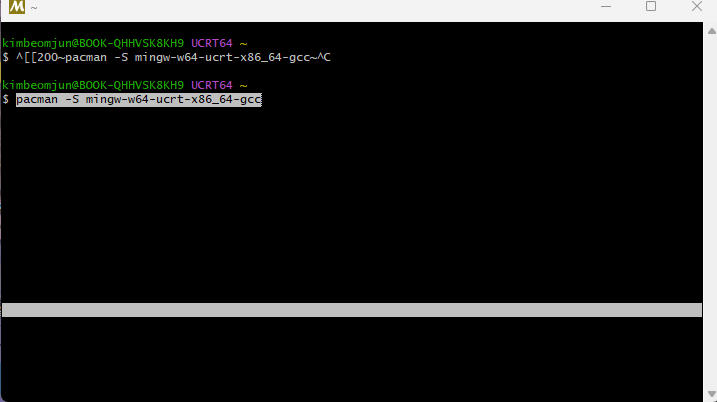
중간에 Y/n 물어보면 Y 입력하면 설치 진행돼요.
3단계 — 환경변수 등록
PowerShell에서 아래 명령어 실행:
1
[Environment]::SetEnvironmentVariable("Path", $env:Path + ";C:\msys64\ucrt64\bin", "User")
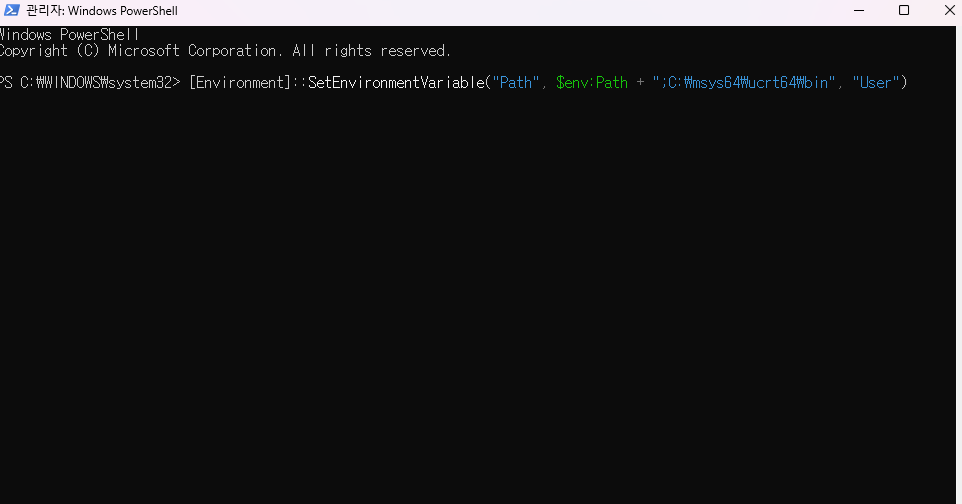
이 작업을 해야 어디서든 gcc 명령어를 쓸 수 있어요.
4단계 — 설치 확인
PowerShell을 새로 열고 아래 입력:
1
gcc --version
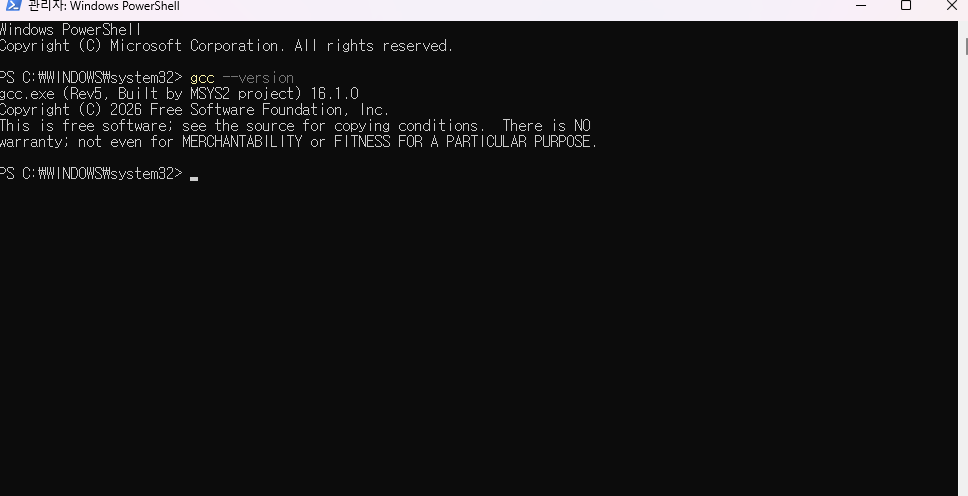
버전 정보가 뜨면 설치 성공이에요. 아무 반응이 없거나 오류가 뜨면 환경변수 등록이 안 된 거니까 3단계 다시 해보세요.
VS Code에서 C언어 실행해보기
설치가 끝났으면 간단한 테스트를 해봐요.
- VS Code에서 새 파일 만들기 (
Ctrl + N) - 파일을
hello.c로 저장 - 아래 코드 입력:
1
2
3
4
5
6
#include <stdio.h>

int main() {
    printf("Hello, World!\n");
    return 0;
}
- 터미널 열고 (
Ctrl + ~) 아래 입력:
1
2
gcc hello.c -o hello
./hello
Hello, World! 가 출력되면 환경 설정 완료예요.
정보처리기사 실기에 C언어가 나오니까 이 환경 미리 세팅해두면 실습하기 편해요.
This post is licensed under CC BY 4.0 by the author.