윈도우에서 WSL2 활성화하는 방법 (도커 설치 전 필수)
윈도우에서 도커 쓰려면 WSL2가 먼저예요. PowerShell 명령어 몇 줄로 활성화하는 방법 정리했어요.

윈도우에서 WSL2 활성화하는 방법 (도커 설치 전 필수)
윈도우에서 도커 쓰려면 WSL2를 먼저 켜야 해요. WSL2(Windows Subsystem for Linux 2)는 윈도우 안에서 리눅스를 돌릴 수 있게 해주는 기능이에요. 도커 데스크탑이 이걸 기반으로 돌아가거든요.
설치 자체는 어렵지 않고 PowerShell 명령어 몇 줄이면 끝나요.
사전 확인
WSL2는 윈도우 10 버전 2004(빌드 19041) 이상 또는 윈도우 11에서 사용 가능해요.
버전 확인은 윈키 + R → winver 입력하면 바로 나와요.
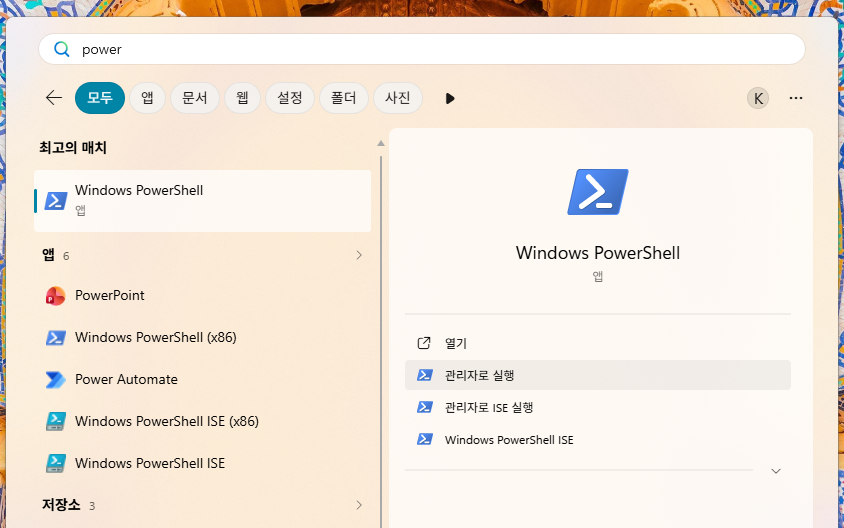
PowerShell 관리자 권한으로 열기
시작 메뉴에서 PowerShell을 검색하고 관리자 권한으로 실행해야 해요. 그냥 실행하면 권한 오류가 나요.
WSL2 활성화 명령어
PowerShell에 아래 명령어를 순서대로 입력해요.
1
2
3
4
5
# WSL 기능 활성화
dism.exe /online /enable-feature /featurename:Microsoft-Windows-Subsystem-Linux /all /norestart

# 가상 머신 플랫폼 활성화
dism.exe /online /enable-feature /featurename:VirtualMachinePlatform /all /norestart
두 명령어 모두 “작업을 완료했습니다”라고 뜨면 정상이에요.
재부팅
명령어 실행 후 PC를 재부팅해야 해요. 재부팅 안 하면 다음 단계에서 오류 나요.
WSL2를 기본 버전으로 설정
재부팅 후 다시 PowerShell 관리자 권한으로 열고 아래 명령어 입력해요.
1
wsl --set-default-version 2
1
2
3
WSL 2와의 주요 차이점에 대한 자세한 내용은 https://aka.ms/wsl2를 참조하세요

작업을 완료했습니다.
이렇게 뜨면 정상이에요. 앞으로 설치하는 리눅스 배포판이 자동으로 WSL2로 설정돼요.
설치 확인
마지막으로 아래 명령어로 확인해요.
1
wsl --status

Default Version: 2가 뜨면 WSL2 활성화 완료예요.
WSL2 켜졌으면 다음은 도커 데스크탑 설치예요. 다음 포스트에서 이어갈게요.
This post is licensed under CC BY 4.0 by the author.